
AI Sysadmin Launcher
Eine Taste, ein Satz, erledigt. Der Launcher reicht deine Anweisung an einen KI-Kommandozeilenagenten weiter, der sie auf deinem Rechner ausführt – und zeigt dir mit, was er tut.
Was es macht
Der AI Sysadmin Launcher sitzt im Systemtray und öffnet auf einen globalen Hotkey (voreingestellt die Rollen-Taste) ein kleines, rahmenloses Fenster über allem anderen. Du tippst hinein, was passieren soll – „installier mir Docker“, „warum startet der Dienst nicht“, „räum /var/log auf“ – und schließt es mit Escape wieder weg.
Ausgeführt wird die Anweisung nicht vom Launcher selbst, sondern von einem Kommandozeilen-Agenten deiner Wahl: Claude Code, ChatGPT Codex oder opencode. Der Launcher startet ihn als Kindprozess, übergibt deinen Text als Argument – nie als zusammengebauten Shell-Befehl – und streamt die Ausgabe zurück ins Fenster, während sie entsteht. Das Gespräch bleibt zusammenhängend: Die Sitzungs-ID des Agenten wird mitgeführt, sodass die nächste Frage auf der vorherigen aufbaut.
Für Aufgaben mit erhöhten Rechten tippt niemand ein Passwort ins Chatfenster. Unter Linux läuft das über sudo -A und den grafischen Passwortdialog deines Desktops, unter Windows über die gewohnte UAC-Abfrage. Das Passwort sieht weder der Launcher noch der Agent.
Backend, Hotkey, Pfade zu den CLI-Programmen und der System-Prompt lassen sich im Einstellungsfenster ändern; alles liegt als eine JSON-Datei im Konfigurationsverzeichnis. Die Installer für Windows und Debian/Ubuntu richten auf Wunsch den Autostart ein, sodass das Tray-Symbol nach dem Anmelden schon da ist.
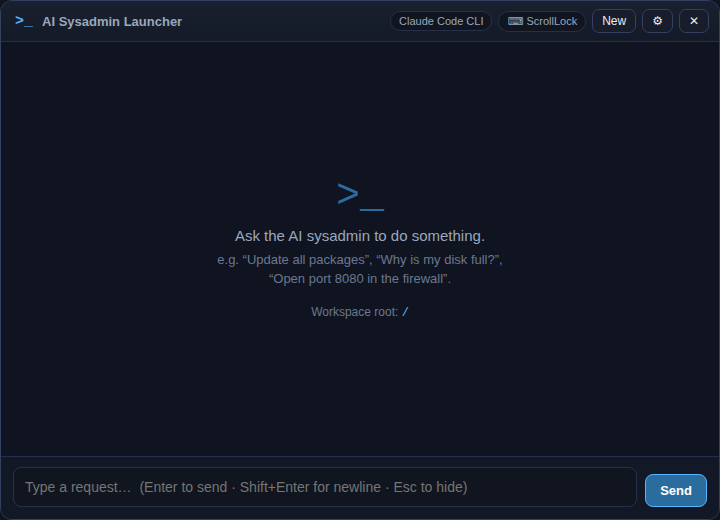
Das Fenster im Ruhezustand: oben die gewählte KI-Anbindung und die Taste, die es hervorholt, in der Mitte drei Beispielaufträge, unten die Eingabezeile.
Was du davon hast
- Ein globaler Hotkey statt Terminal suchen, Befehl erinnern, Syntax nachschlagen.
- Drei Agenten zur Wahl – du bleibst bei dem, den du ohnehin schon bezahlst.
- Die Ausgabe läuft live mit: du siehst, was ausgeführt wird, nicht nur das Ergebnis.
- Zusammenhängende Unterhaltung, ohne den bisherigen Verlauf erneut zu schicken.
- Passwörter über den Systemdialog (Linux) oder UAC (Windows), nie über das Chatfenster.
- Windows und Linux aus derselben Quelle, mit fertigen Installern.
Wofür man es benutzt
Der Dienst startet nicht
Fehlermeldung hineinkopieren und fragen. Der Agent liest das Journal selbst, statt dir Befehle zum Abtippen zu geben.
Neuer Rechner
Die übliche Liste an Paketen und Einstellungen als ein Absatz beschreiben, statt sie einzeln abzuarbeiten.
Selten gebrauchte Handgriffe
Partition vergrößern, Firewallregel setzen, Berechtigungen reparieren – Dinge, deren Syntax man jedes Mal neu nachschlägt.
Voraussetzungen
- PlattformWindows, Linux
- LaufzeitElectron (keine Node-Installation nötig)
- KategorieSystemwerkzeuge